
Steamでps4のコントローラー Dualshock 4 を使いゲームを遊ぶ方法 Plus1world
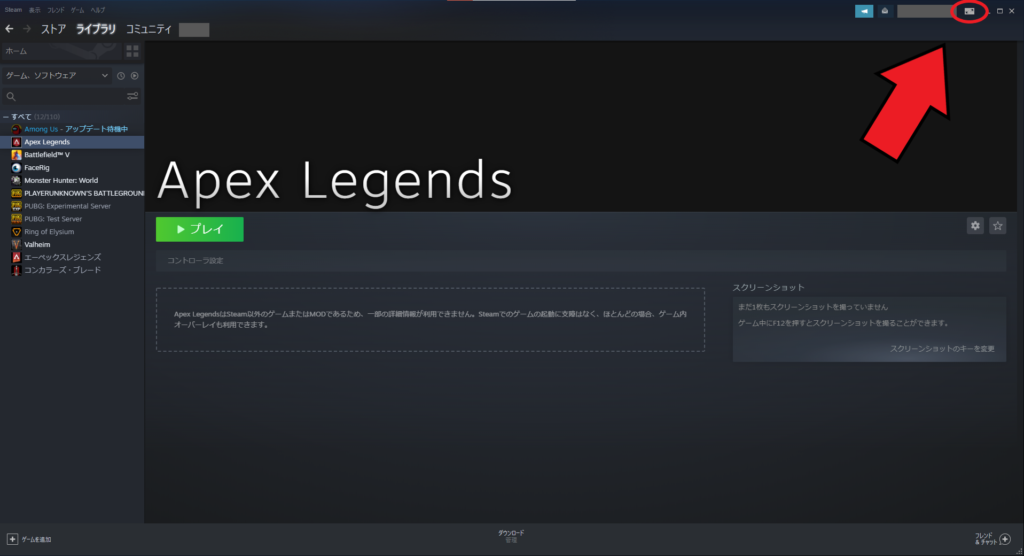
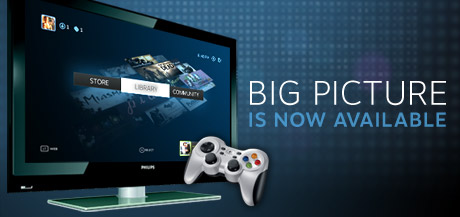
Steam is the ultimate destination for playing, discussing, and creating games スクリーンキーボードオフ・無効化の設定手順 1SteamのBig Pictureモードを起動 Steamの画面右上四角内にナナメ矢印が2つのアイコンが Big Pictureモードのアイコンになりますのでこちらをクリック。
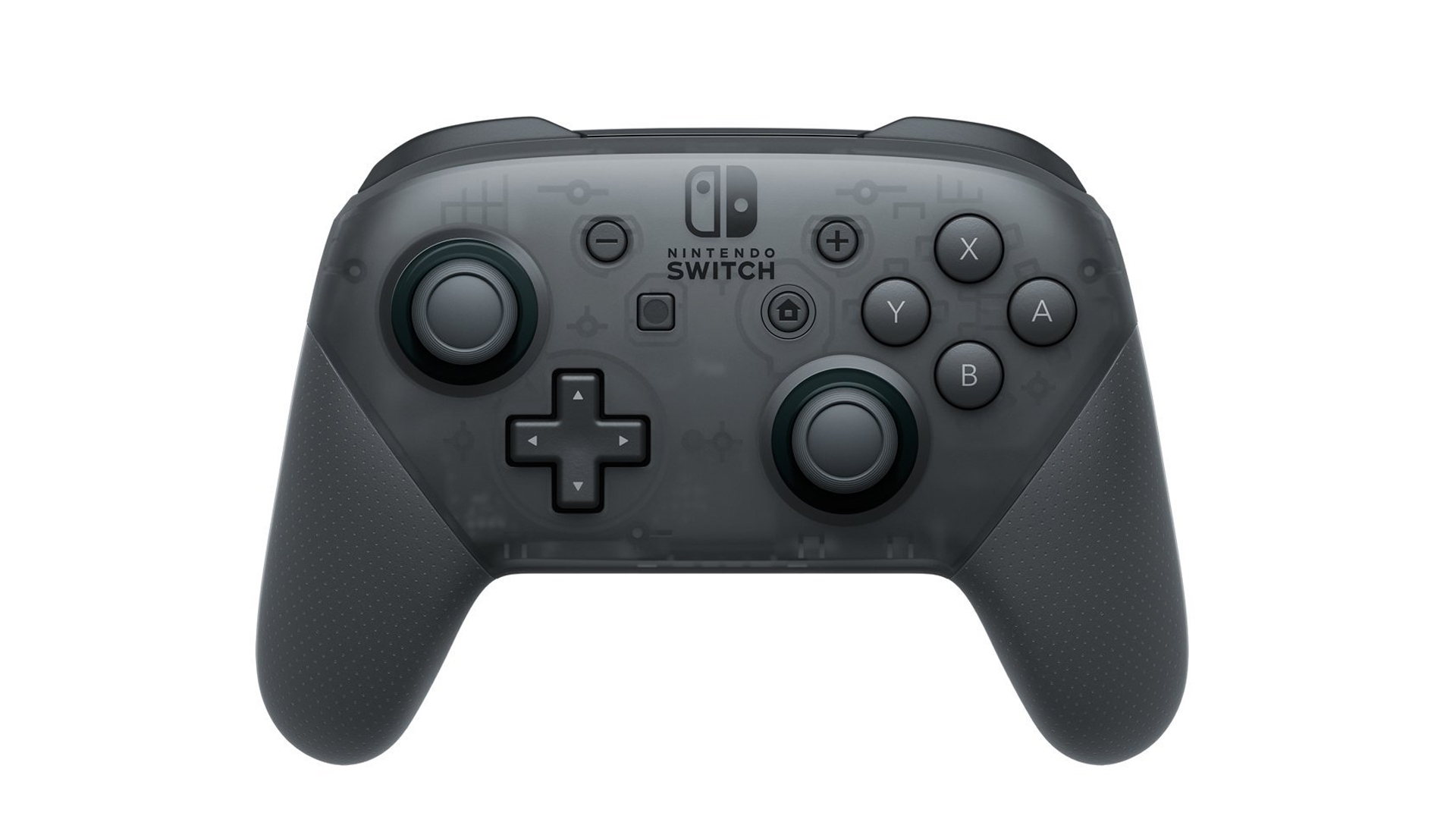
Steam プロコン ジャイロ オフ
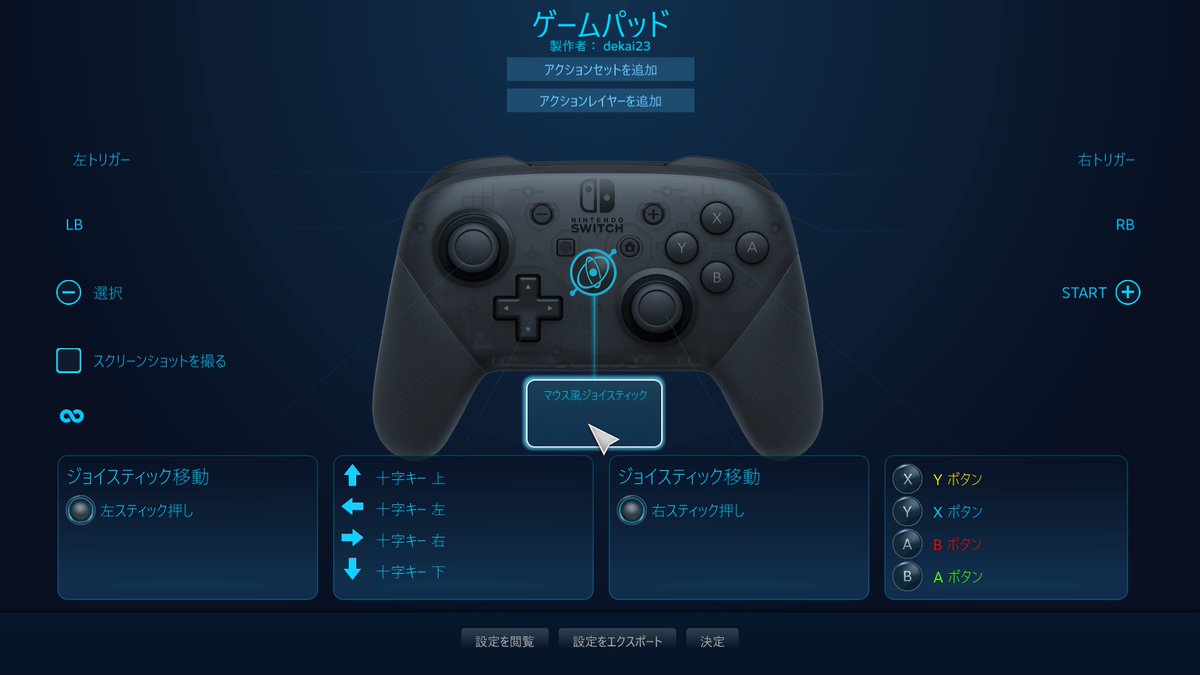
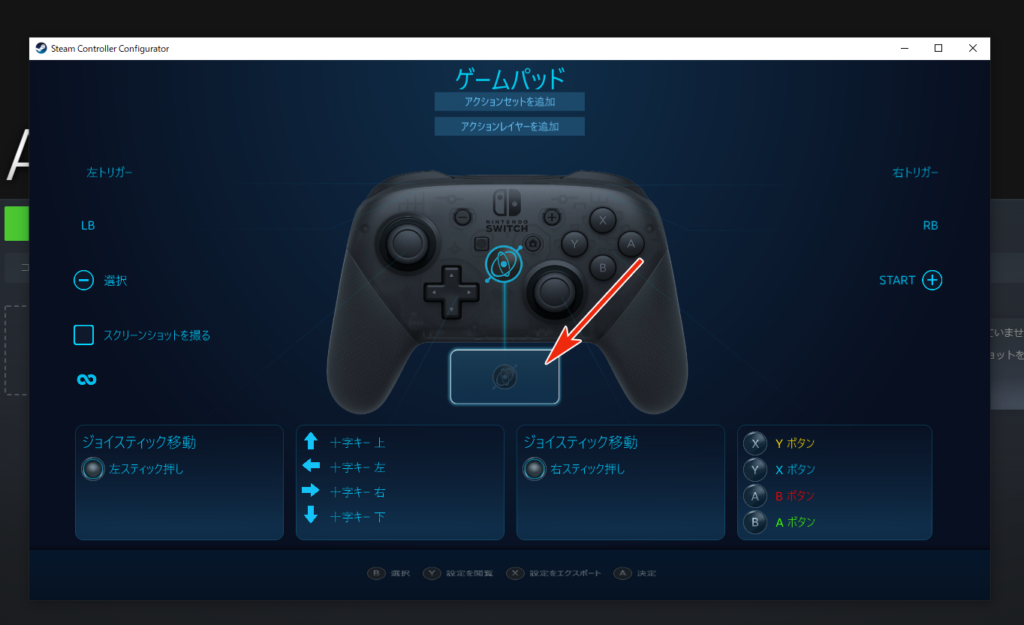
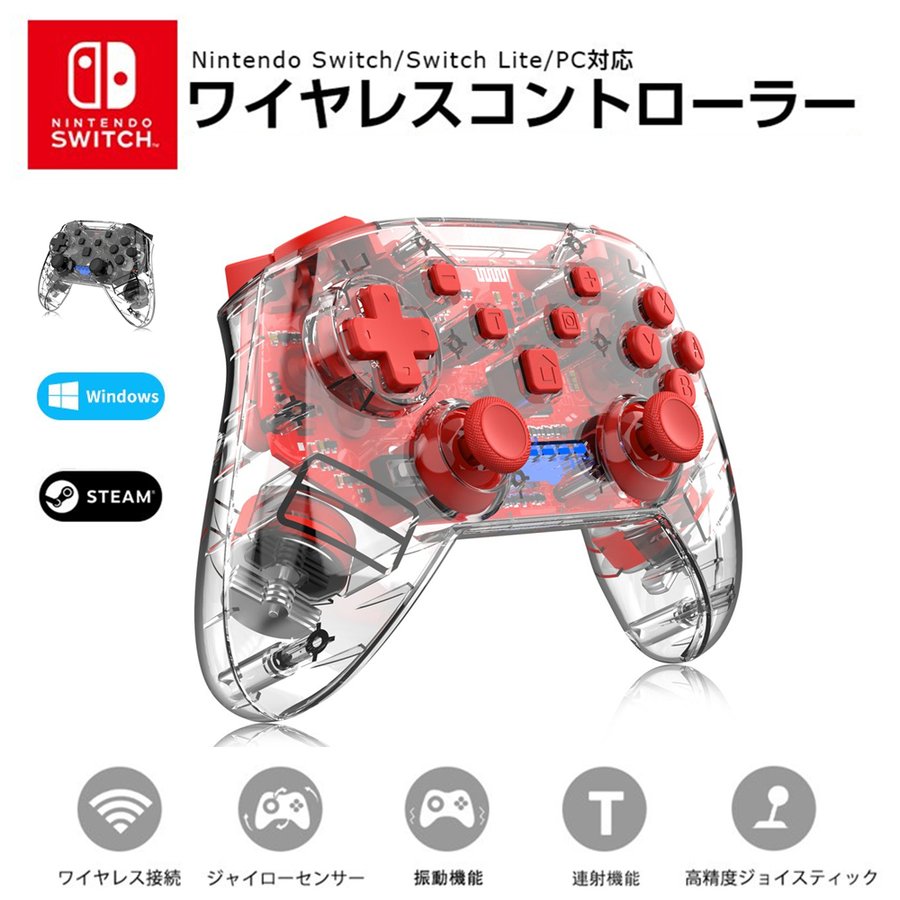
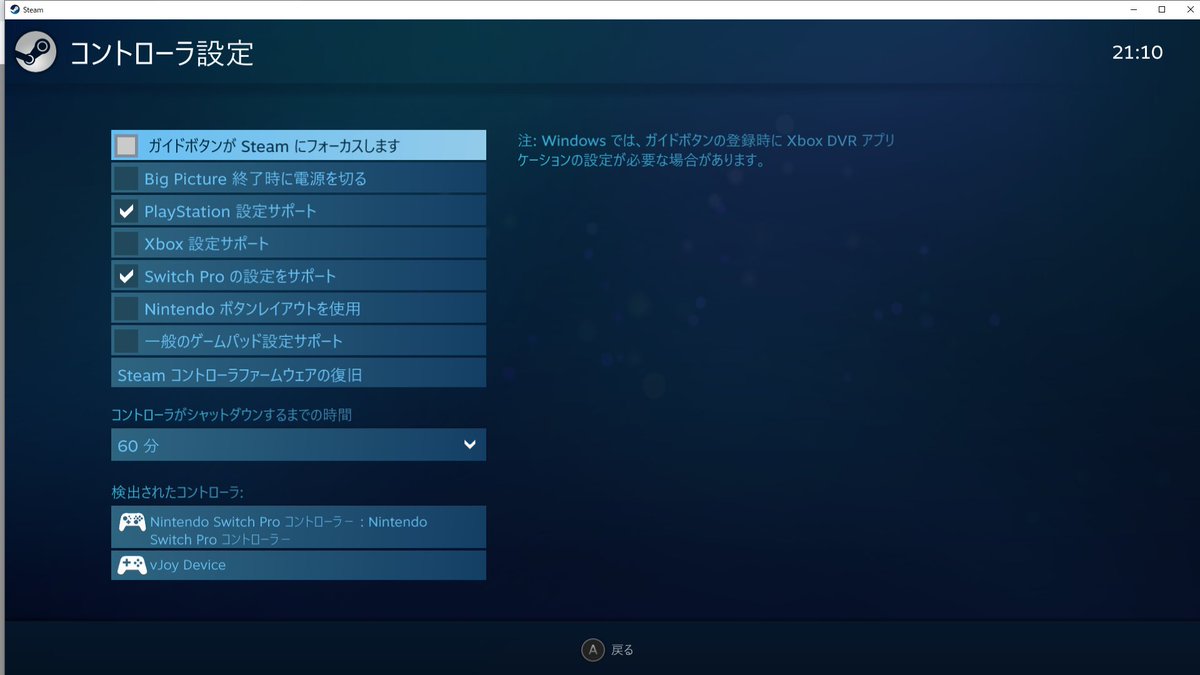
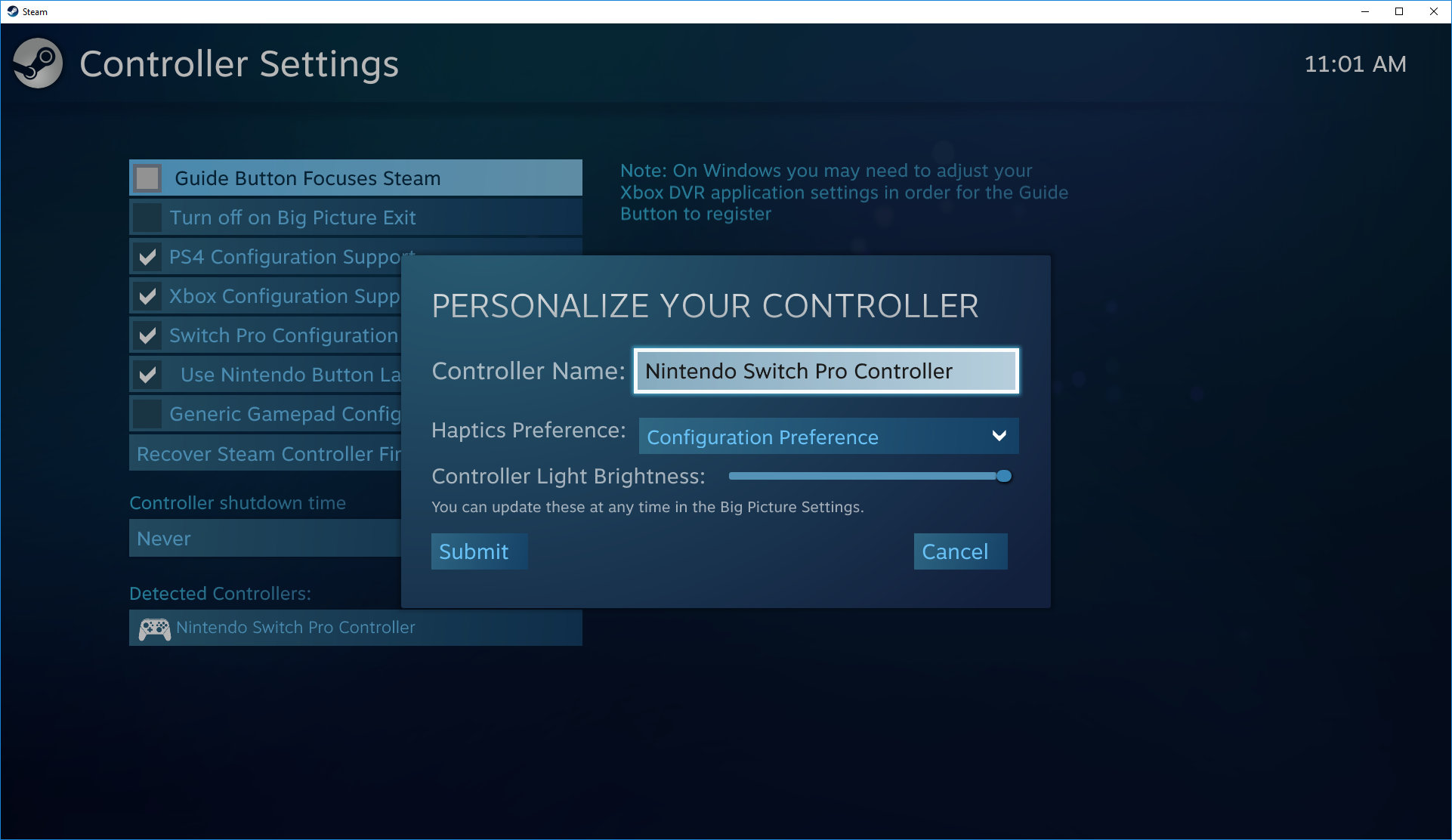
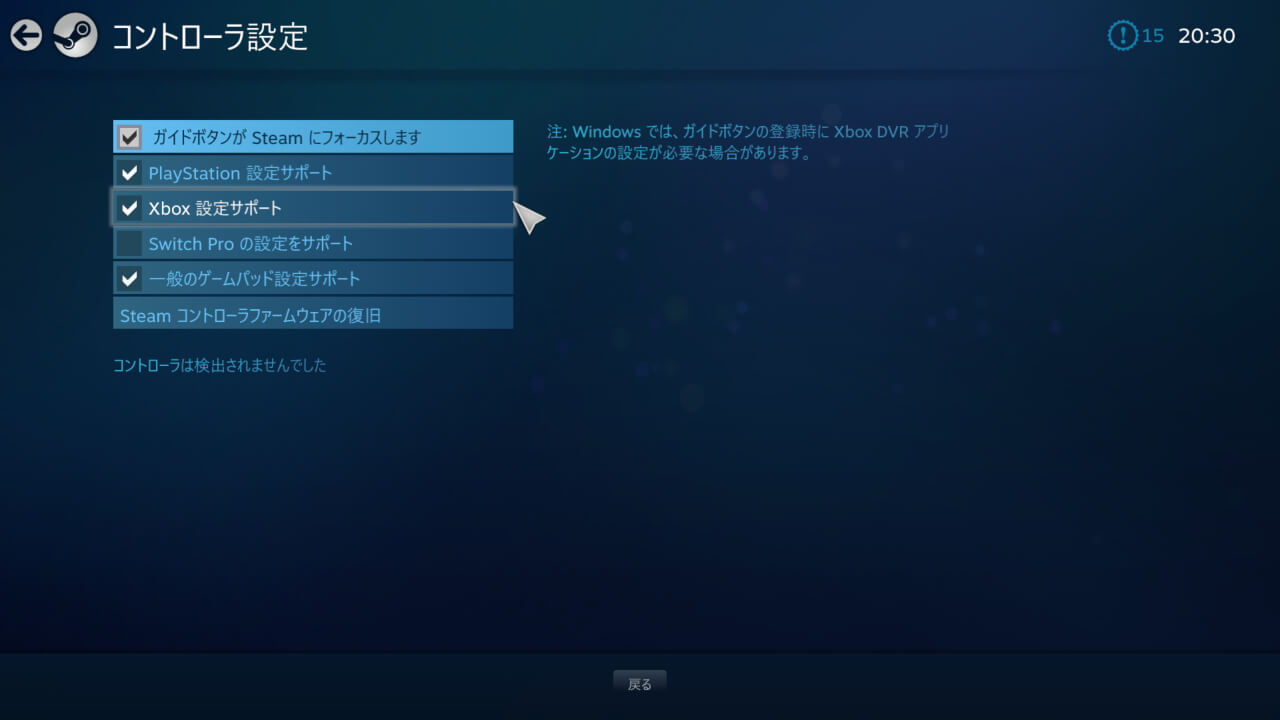
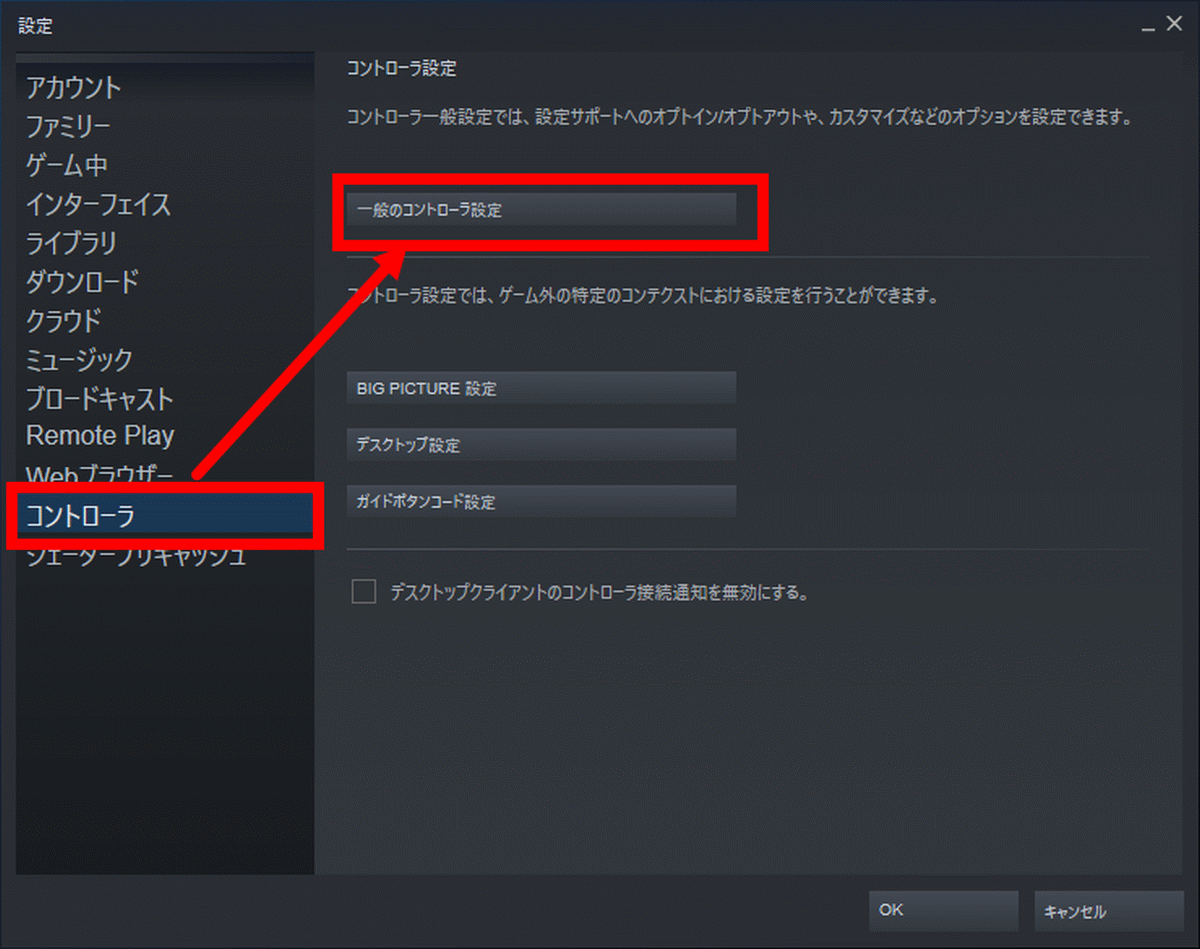
Steam プロコン ジャイロ オフ-Switchコントローラー BIGBIG WON RAINBOW 有線ゲームパッド プロコン スイッチゲームパッド グローバルジャイロ RGB 背面ボタン マクロ アプリ設定 Win10/Switch対応 日本語取扱説明書がパソコン・周辺機器ストアでいつでもお買い得。当日お急ぎ便対象商品は、当日お届け可能です。Steam「Nintendo Switch Proコントローラー」設定ページは ①まずクライアントを起動すると左上に表示されるSteam→設定から設定を開く ②アカウントの項目からSteamクライアントベータへの参加を選択。 ③Steamを再起動したのち、左上の表示からBig Pictureモードを選択。 ④インターフェースが立ち上がりますので歯車マークをクリック ⑤コントローラー設定が表示詳しい
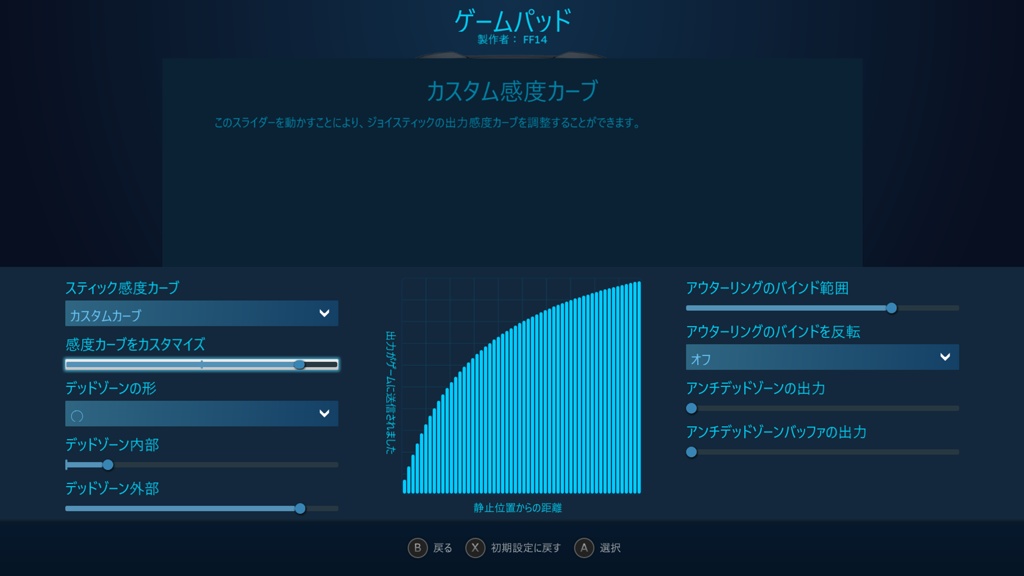
Parsley Seeds Blog Entry Steamのコントローラーカスタマイズ機能が凄い プロコン編 Final Fantasy Xiv The Lodestone
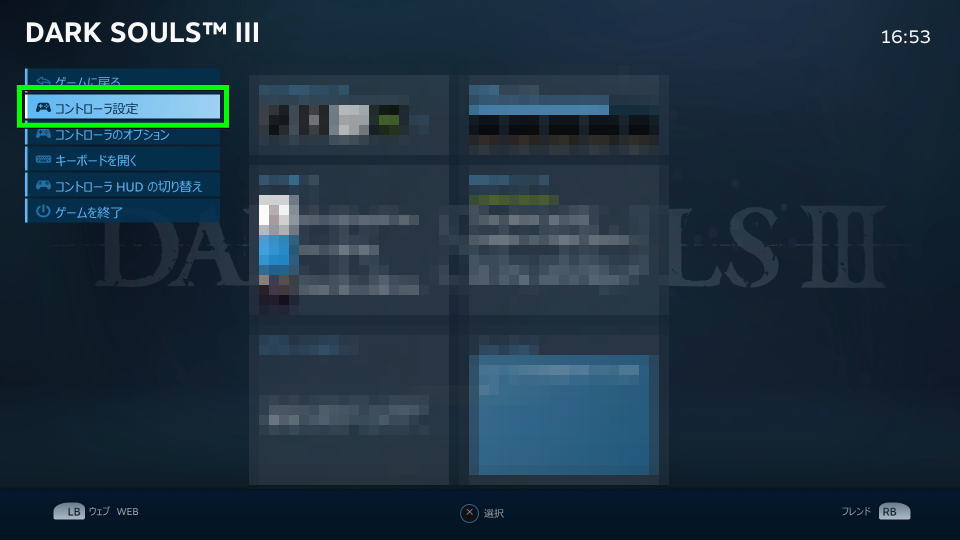
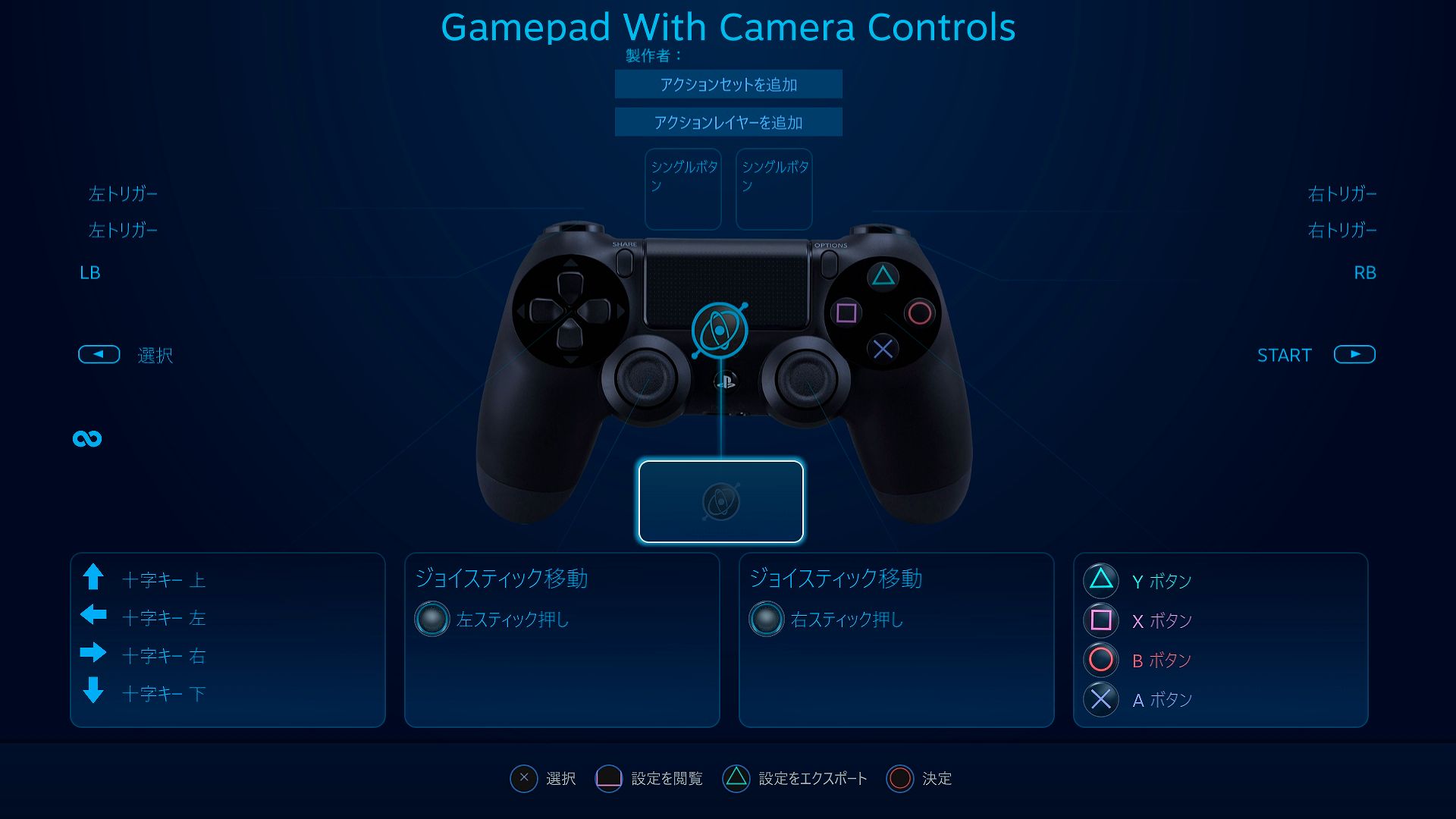
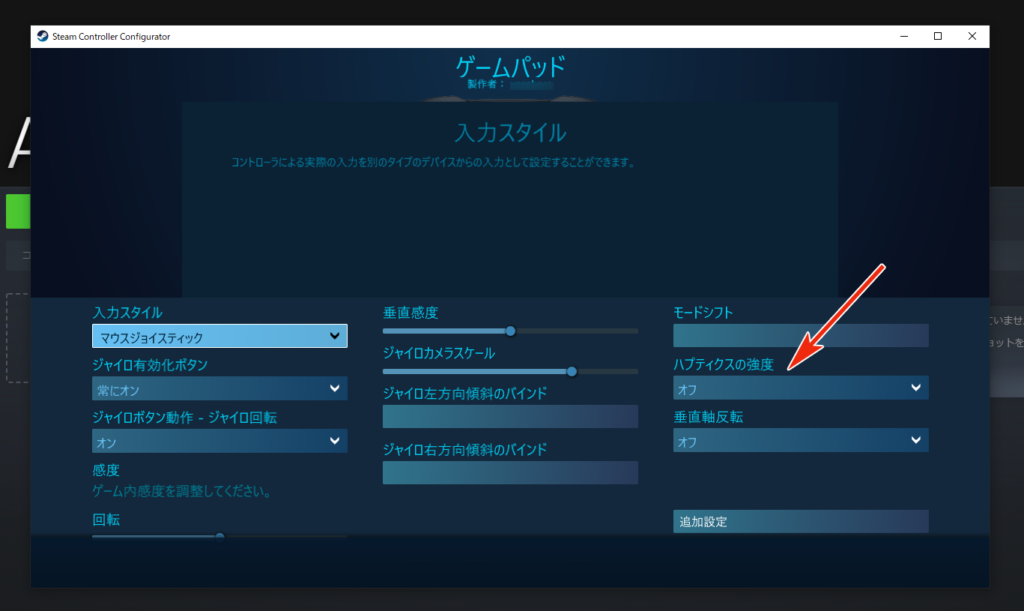
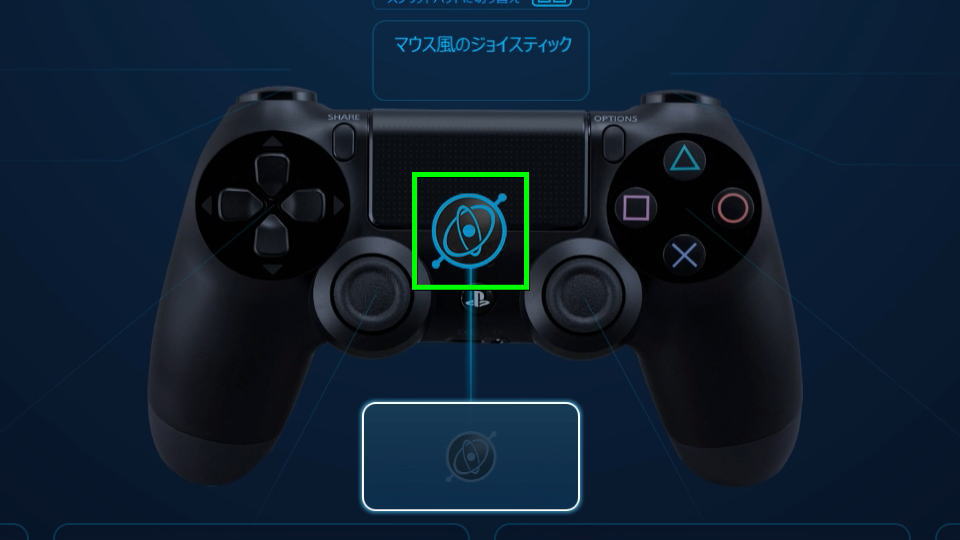
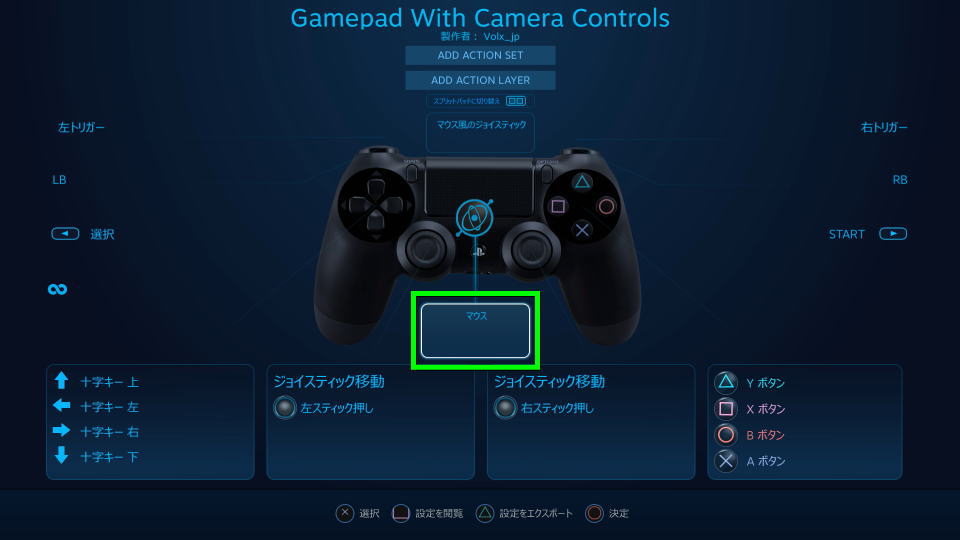
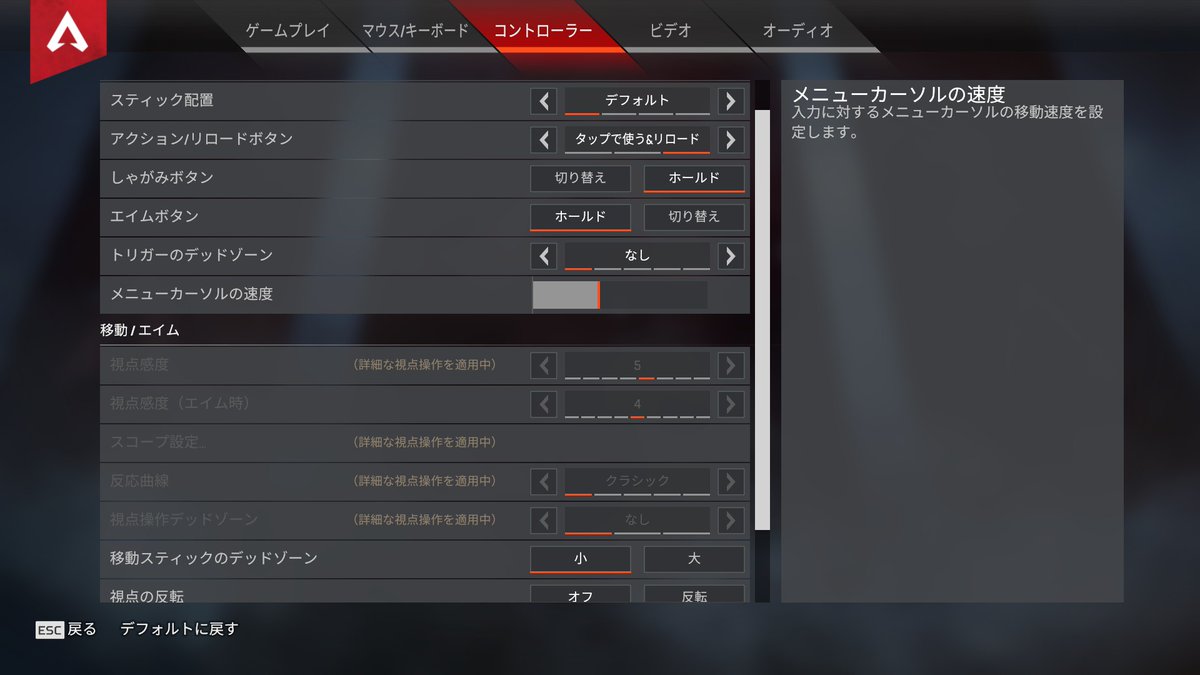
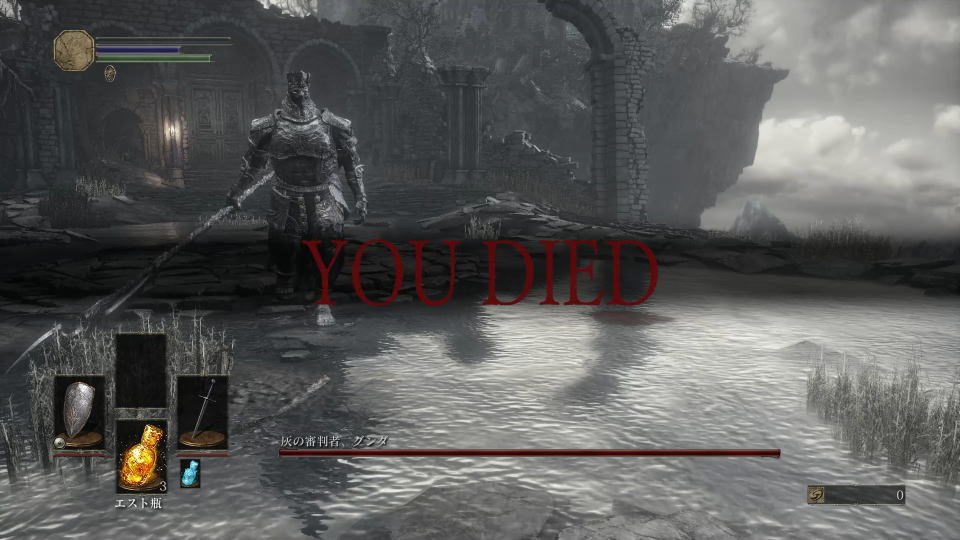
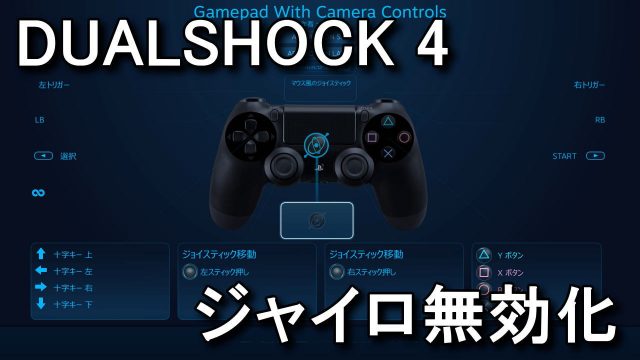
Steamのサポート機能を使ってプロコンを対応させるという方法は、Steam以外のゲーム(フォートナイト)が遊べないそうです。 プロコンをXboxのコントローラーと認識させる方法も、フォートナイトは遊べないらしいので、 JoyToKey というソフトを使うことにし ジャイロを無効化する方法 例えばこの「DARK SOUL Ⅲ(Steam)」のように、デフォルトでジャイロが有効なゲームがあります。 このままではタイトル画面はおろか、 ゲーム中でさえコントローラーの傾きが視点に影響します。 その場合にはまず、DUALSHOCK 4の中央部にある「PSボタン」を押します。 Steamの設定画面が開いたら、左のメニューから「コントローラ設定 ジャイロ操作中の振動を止めるためにハプティクスの強度をオフにしてください。 これでニンテンドースイッチのプロコンのジャイロ設定ができました。 Epic Game LauncherをSteamで起動するための設定
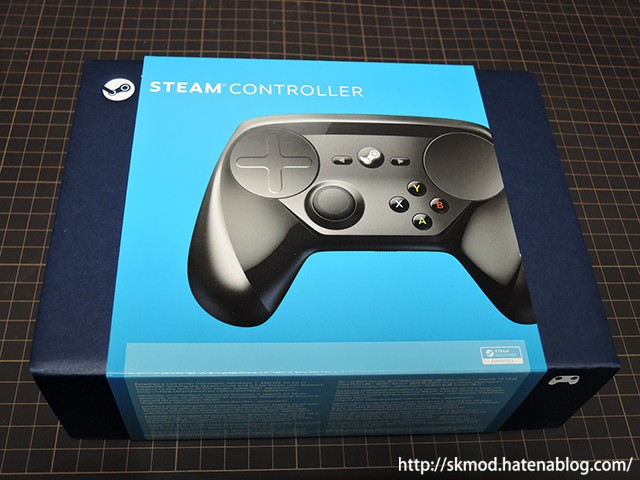
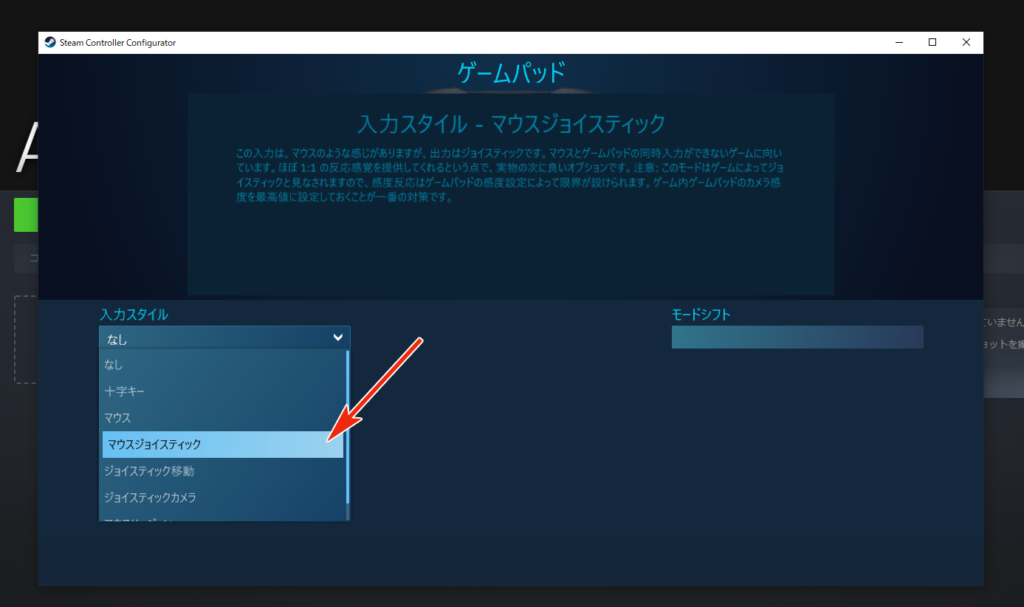
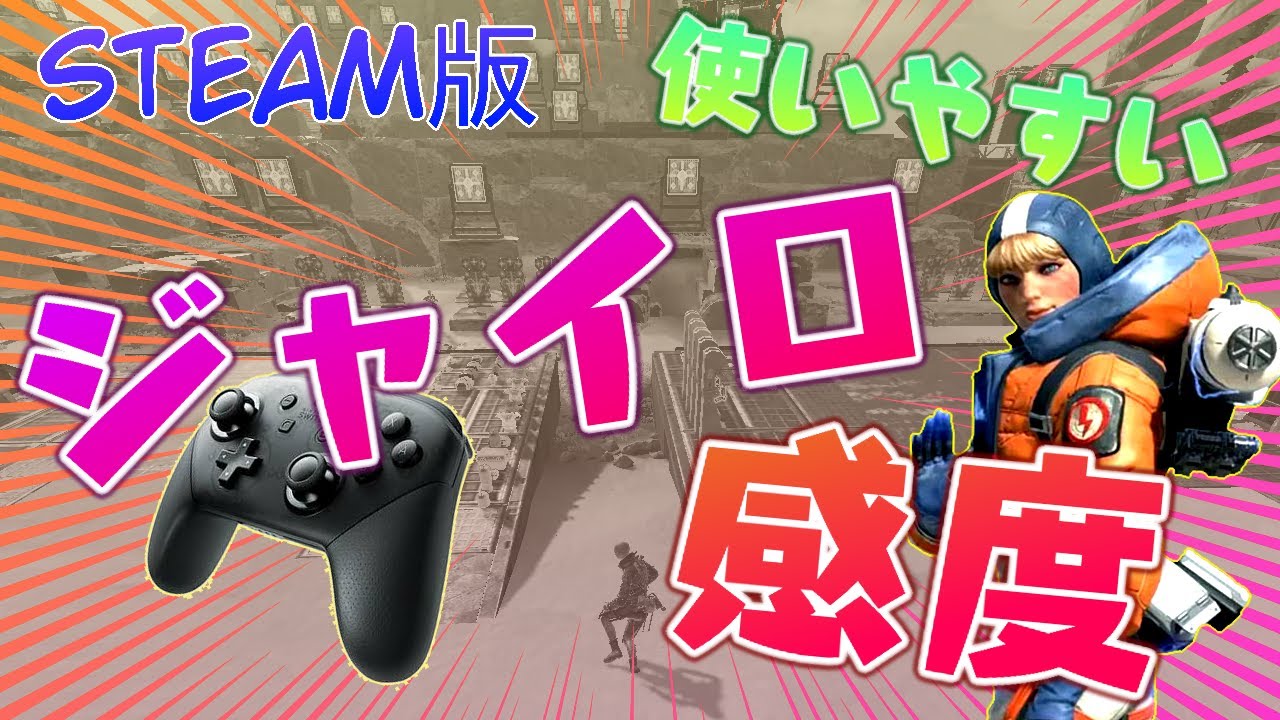
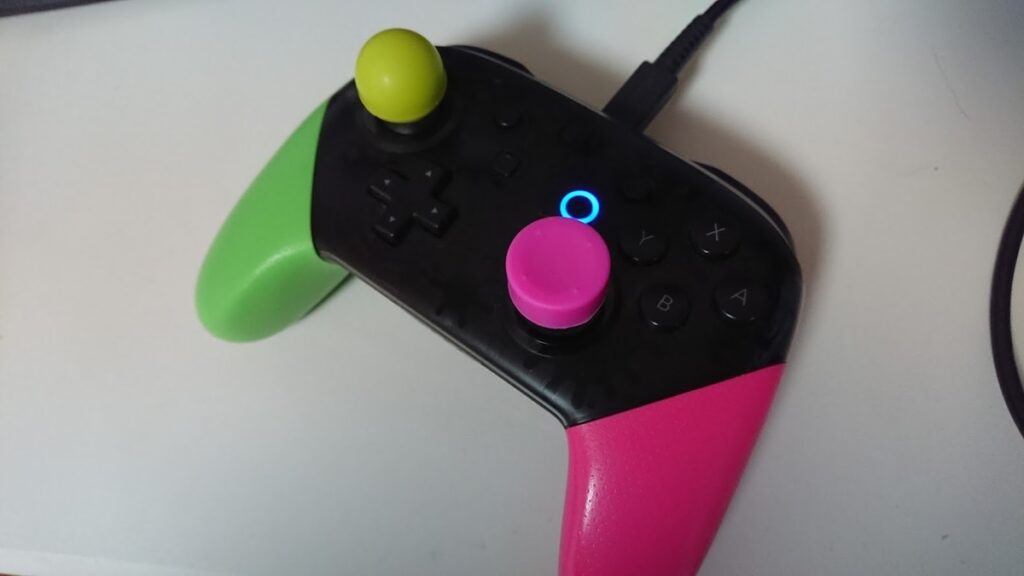
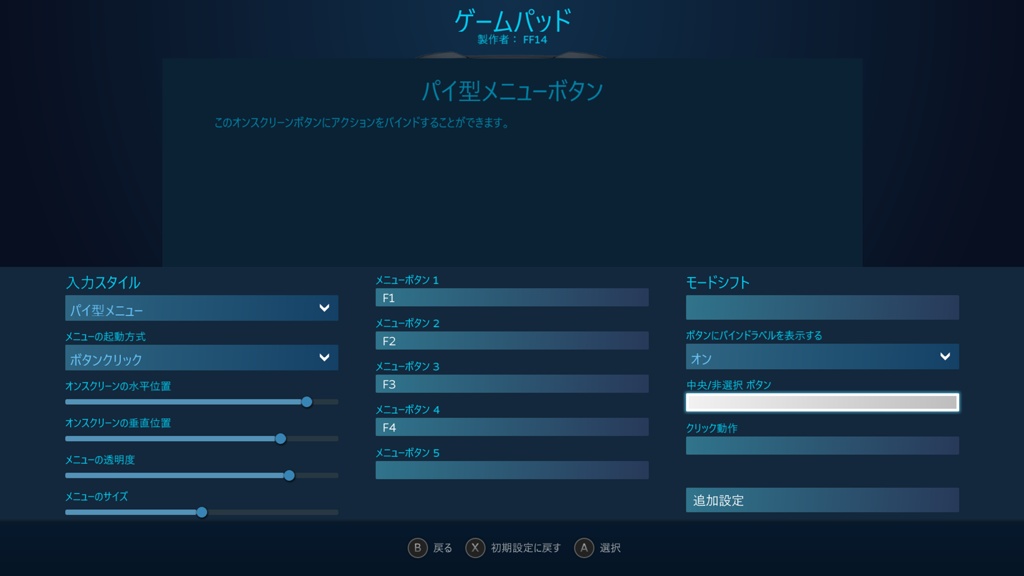
ジャイロ機能をオフにします。 赤丸で囲まれたところを選択します。 初期状態では、入力スタイルが『マウス』となっています。 これを、『なし』に変更します。 以上で、ジャイロ操作はオフになります。 次は、マウス感度を調整します。Steam プロコン ジャイロ オフ 2月 19, 21 タスクバーの右下からBluetoothのアイコンを右クリックします。 「Bluetoothデバイスの追加」を選択します。 デバイスの管理画面が表示されるので、プロコンのシンクロボタンを長押しします。 管理画面はOSによって Steamコントローラで可能なことは盛りだくさん。 その中から、よりゲームを楽しめる実用的な機能を厳選。ご紹介していきます。 背面ボタン+ジャイロ→繊細なカメラ操作 Steamコントローラはジャイロを搭載。コントローラーの傾きと視点が連動し、より
Steam プロコン ジャイロ オフのギャラリー
各画像をクリックすると、ダウンロードまたは拡大表示できます
 |  |  |
 |  |  |
 |  |  |
「Steam プロコン ジャイロ オフ」の画像ギャラリー、詳細は各画像をクリックしてください。
 |  |  |
 | |  |
 |  |  |
「Steam プロコン ジャイロ オフ」の画像ギャラリー、詳細は各画像をクリックしてください。
 |  |  |
|  |  |
 |  |  |
「Steam プロコン ジャイロ オフ」の画像ギャラリー、詳細は各画像をクリックしてください。
 |  |  |
 |  |  |
 |  | |
「Steam プロコン ジャイロ オフ」の画像ギャラリー、詳細は各画像をクリックしてください。
 |  | |
 |  |  |
 |  |  |
「Steam プロコン ジャイロ オフ」の画像ギャラリー、詳細は各画像をクリックしてください。
 |  | |
 |  |  |
 |  |  |
「Steam プロコン ジャイロ オフ」の画像ギャラリー、詳細は各画像をクリックしてください。
 |  | |
 |  |  |
 |  | |
「Steam プロコン ジャイロ オフ」の画像ギャラリー、詳細は各画像をクリックしてください。
 | ||
 |  |  |
 | ||
「Steam プロコン ジャイロ オフ」の画像ギャラリー、詳細は各画像をクリックしてください。
 |  |  |
 |  |  |
 |  |  |
「Steam プロコン ジャイロ オフ」の画像ギャラリー、詳細は各画像をクリックしてください。
 |  |  |
 |  |  |
 |  |  |
「Steam プロコン ジャイロ オフ」の画像ギャラリー、詳細は各画像をクリックしてください。
 |  | |
 |  |  |
 |  |  |
「Steam プロコン ジャイロ オフ」の画像ギャラリー、詳細は各画像をクリックしてください。
 |  |  |
 |  |
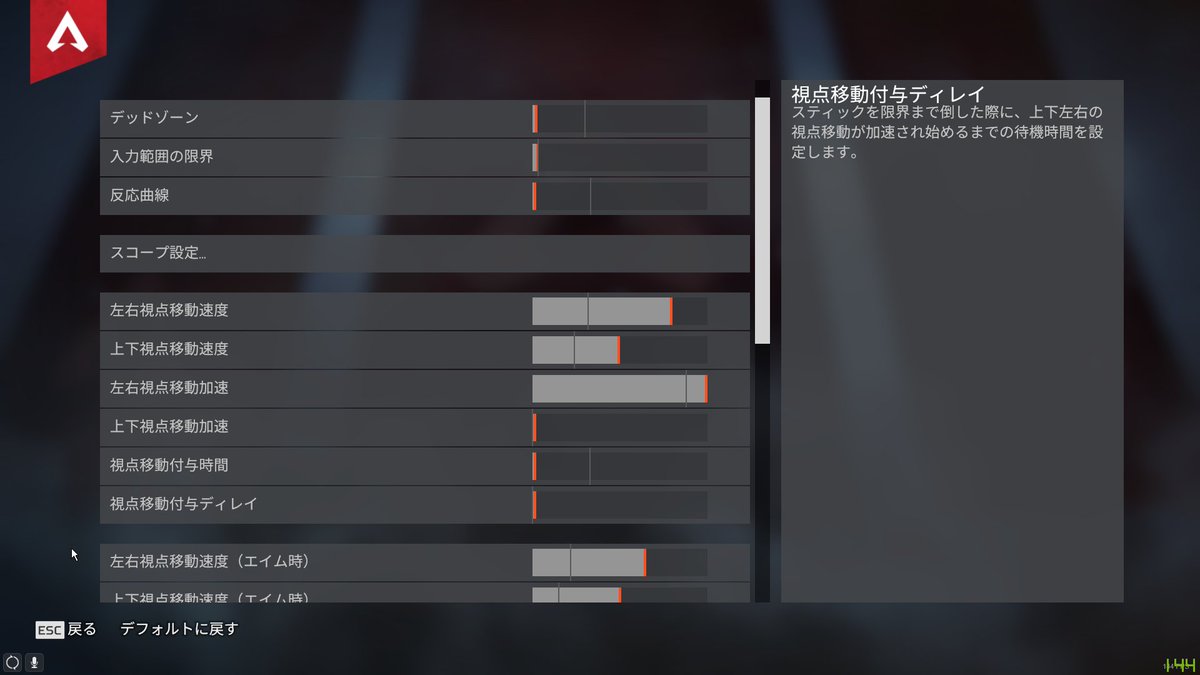
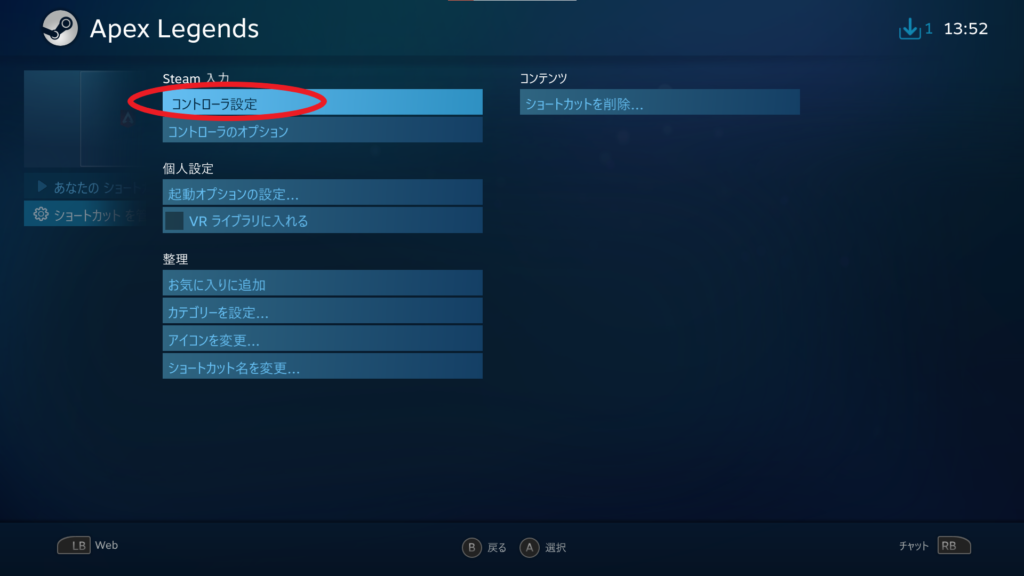
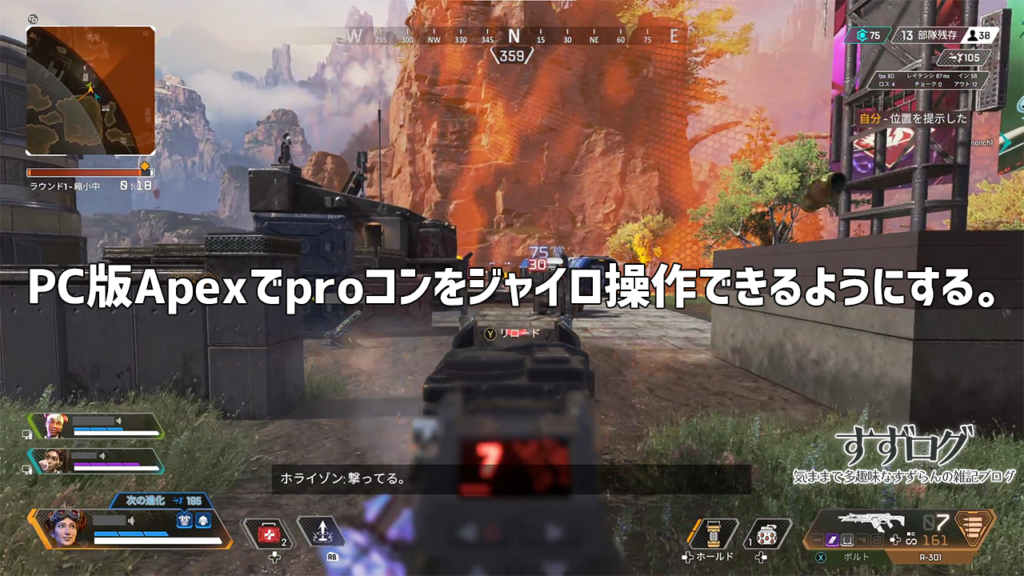
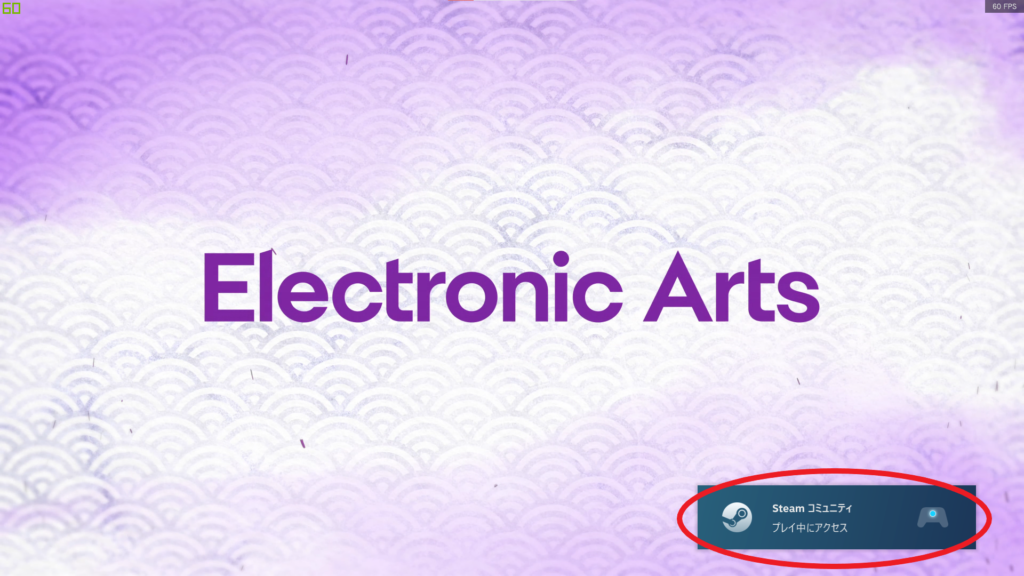
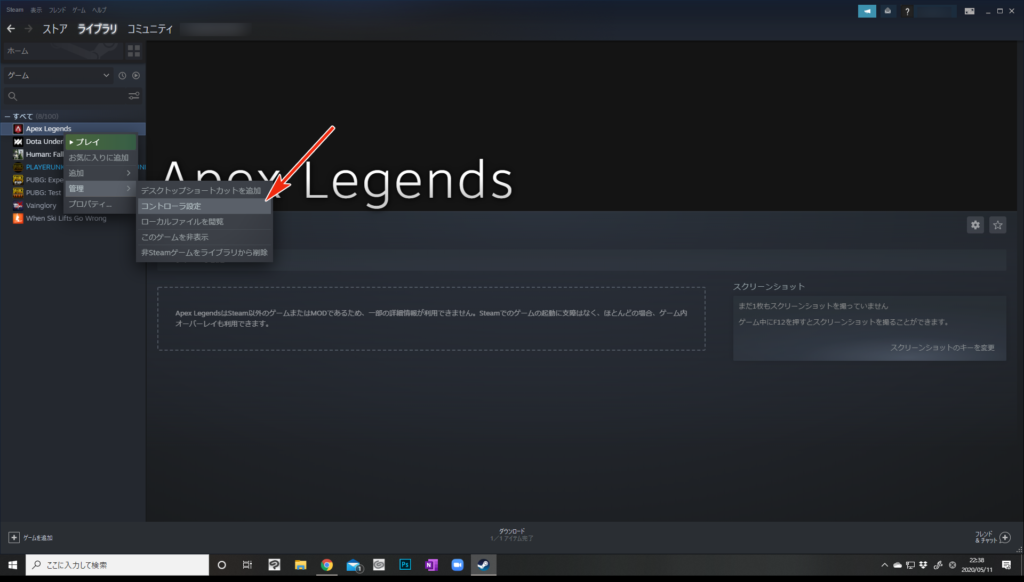
起動方法は、 プロコンとパソコンを接続(プロコンのHOMEボタンを押す)→Steamを起動→Big pictureモード→ライブラリ→Apex legendsをプレイ この流れで起動させれば、しっかりとニンテンドースイッチのプロコンでジャイロ操作できるようになります。 下の画像はBig pictureモードでApex legendsを選択したところです。 ここのプレイをクリックしてください やり方はsteam(アカウントを作成してから見てください)でコントローラー設定のためにBig pictureモードにします(Big Pictureは最小化の所の左にあります)それを押してpcにprocontrollerの充電器さしてプロコンもさしてコントローラーの設定に行ってくださいそしたらSwitch proのサポートあるか確認して検出したコントローラーが出ていますそれが本当なのか検出


0 件のコメント:
コメントを投稿